Quiz Pathshala से बच्चे की तैयारी कैसे जाँचें? 10 मिनट का टेस्ट
बच्चा कहता है, “मेरा chapter पूरा हो गया।” किताब बंद करने के बाद क्या वह उसी chapter का कोई नया सवाल हल कर पाता है? यह जानने के लिए पाँच सवाल पूछकर देखिए। पहले एक आसान सवाल दीजिए। आखिरी सवाल हल करने के बाद बच्चे से उसका तरीका समझाने को कहिए।
घर पर 10 मिनट का टेस्ट कैसे लें?
एक बार में एक ही topic चुनिए। पाँच सवालों के लिए करीब सात मिनट रखिए और बाकी समय जवाब देखने में लगाइए। बच्चा कहीं अटके, तो पूछिए कि मुश्किल सवाल समझने में हुई या जवाब निकालने में। इससे पता चलेगा कि दोबारा पढ़ाते समय कहाँ से शुरू करना है।
Percentage के पाँच सवाल
पहले चार सवालों में किसी संख्या का percentage निकालना है। पाँचवें सवाल में यही तरीका किताब पर मिलने वाली छूट का हिसाब लगाने में इस्तेमाल होगा।
- 200 का 25% कितना होता है? — 25, 40, 50, 75
- 350 का 10% कितना होता है? — 35, 25, 50, 70
- 150 का 20% कितना होता है? — 15, 20, 25, 30
- 180 का 30% कितना होता है? — 18, 54, 60, 90
- ₹500 की किताब पर 12% की छूट है। कितने रुपये की छूट मिलेगी? — ₹60, ₹50, ₹120, ₹440
सही जवाब क्रम से 50, 35, 30, 54 और ₹60 हैं। आखिरी सवाल के बाद बच्चे से पूछिए कि उसने ₹500 का 12% कैसे निकाला।
Quiz Pathshala पर अपना ऑनलाइन टेस्ट कैसे बनाएँ?
अगर आप हर chapter के सवाल एक जगह रखना चाहते हैं और टेस्ट के बाद बच्चे के जवाब देखना चाहते हैं, तो यही अभ्यास ऑनलाइन कर सकते हैं। इसी काम के लिए मैंने बनाया है Quiz Pathshala।
अपने account में Teacher role चुनिए। अगर आपका Educator Plan या trial शुरू हो चुका है, तो Teacher Dashboard खोलिए और इन तीन steps में टेस्ट बनाइए।
- Category बनाएँ। इसे गणित – Percentage जैसा नाम दीजिए, ताकि बाद में इसी topic के टेस्ट आसानी से मिल जाएँ।
- Quiz बनाएँ। नाम, time limit और अंक तय कीजिए। इस उदाहरण में पाँच सवाल रखिए, हर सही जवाब का एक अंक दीजिए और सात मिनट का timer लगाइए।
- Questions जोड़ें। पाँच सवाल, उनके विकल्प और सही जवाब भरिए। सवाल पहले से Excel file में हैं, तो उन्हें import भी कर सकते हैं।
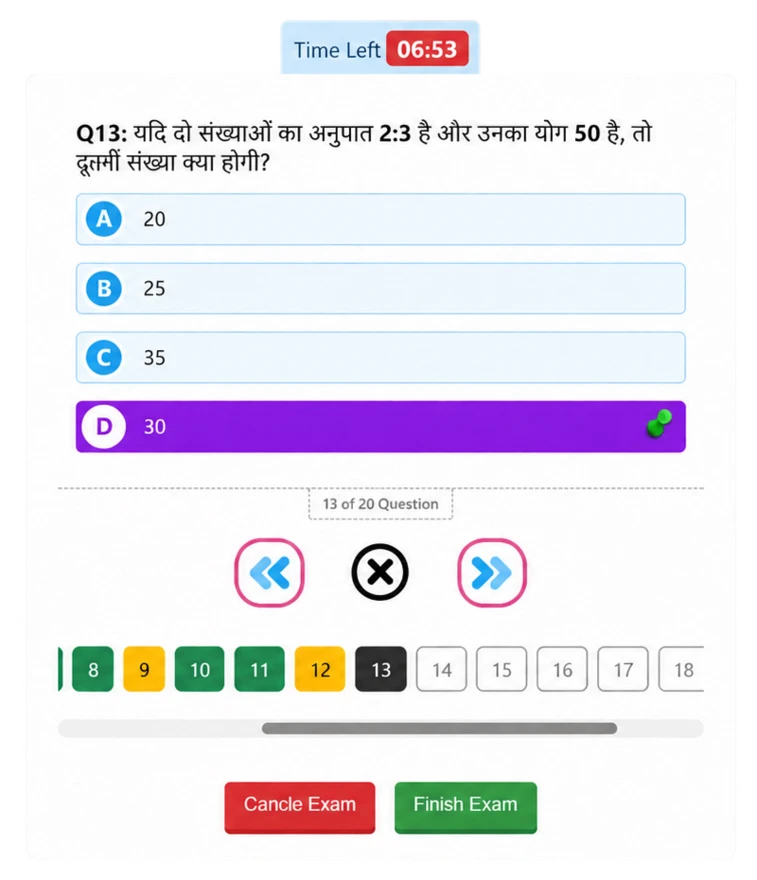
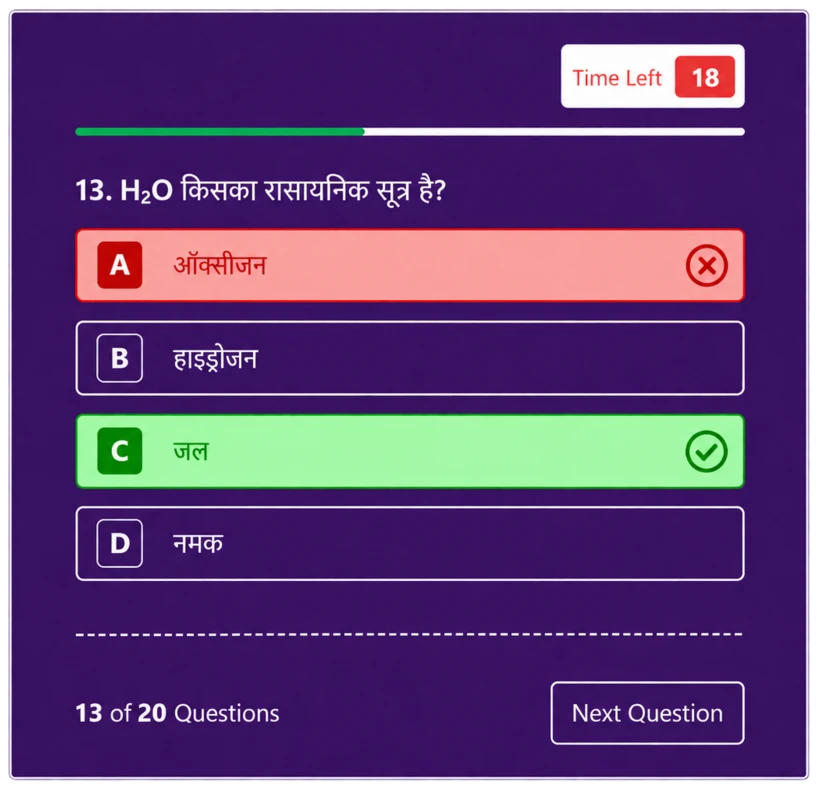
सवाल और settings जाँचने के बाद Quiz को Edit करके Activate कीजिए। अपने account से टेस्ट खोलिए और बच्चे को जवाब चुनने दीजिए। Timer के साथ टेस्ट लेने के लिए Standard Quiz चुनिए। हर सवाल के बाद तुरंत feedback चाहिए, तो Practice Mode इस्तेमाल कीजिए।
Test और Practice की screens कैसी दिखती हैं?
Quiz बनाने का पूरा वीडियो देखें
इस वीडियो में मैंने Teacher Dashboard पर Category बनाना, Test और Practice का फर्क, timer और negative marking जैसी Quiz settings, Questions जोड़ने के चार तरीके और Quiz को Activate करना दिखाया है।
YouTube पर Quiz बनाने का पूरा वीडियो देखें
Result देखकर तय करें कि आगे क्या पढ़ना है
Standard Quiz पूरा होने के बाद Result में score और सही-गलत जवाबों की संख्या देखिए। फिर उन सवालों पर लौटिए जहाँ बच्चे से गलती हुई।
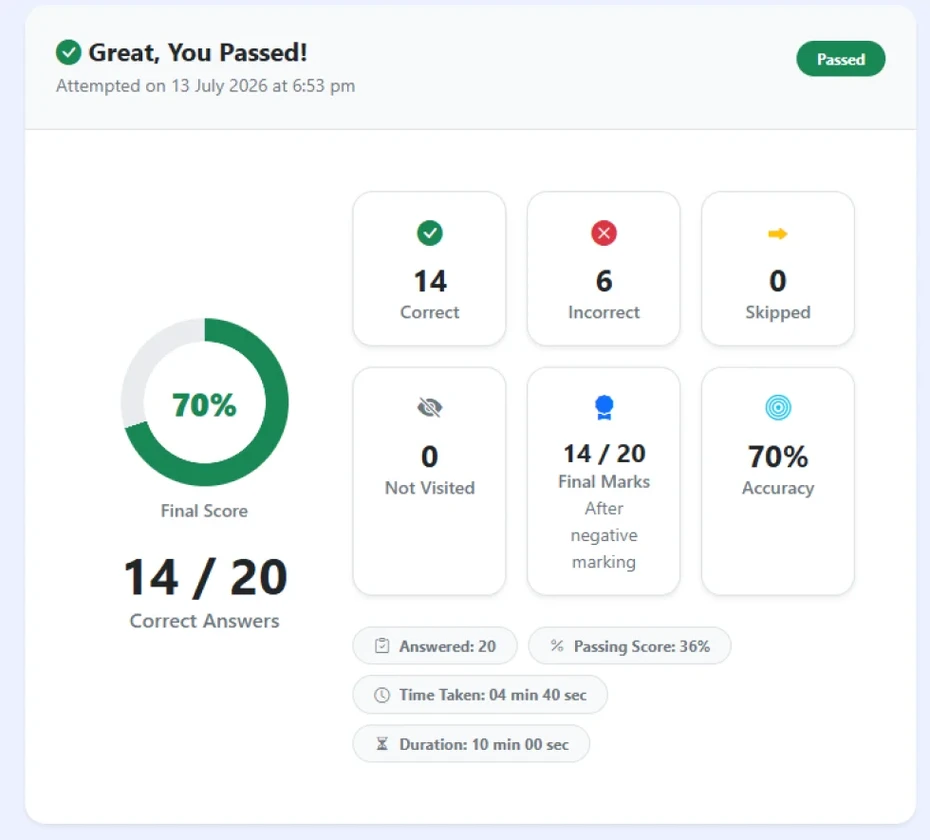
मान लीजिए बच्चे ने 350 का 10% सही निकाला, लेकिन 180 के 30% पर अटक गया। पहले उससे 180 का 10% निकालने को कहिए। जवाब 18 है। चूँकि 30% में 10% के तीन हिस्से हैं, इसलिए 18 को तीन से गुणा करने पर 54 मिलता है। फिर उससे 240 का 30% निकालने और अपना तरीका समझाने को कहिए।
आज बच्चे ने जो chapter पढ़ा है, उसमें से पाँच सवाल चुनिए। टेस्ट के बाद किसी एक गलत जवाब पर साथ बैठकर बात कीजिए और उसी तरह का एक नया सवाल हल करवाइए।